
(─┼──)
- Details
Die Artikel-Reihe "Toolbündel" behandelt die Möglichkeit, Tools so zu implementieren, dass sie automatisch in AutoCAD geladen und im Ribbon angezeigt werden. Start der Reihe ist hier, der zweite Teil folgte hier.
Dieser dritte und letzte Teil vervollständigt die Dateien des Toolbündels TempLeeren zu einem funktionsfähigen Bundle.
Nach dem kleinen Exkurs zur PackageContents-Datei geht es nun weiter im Programm:
- Details
Die Artikel-Reihe "Toolbündel" setzt sich mit der Möglichkeit auseinander, Tools so zu implementieren, dass sie automatisch in AutoCAD geladen und im Ribbon angezeigt werden. Start der Reihe ist hier.
Dieser zweite Teil beginnt mit der Vorbereitung eines Toolbündels anhand des CADmaro-Tools TempLeeren und erläutert die wichtigsten Inhalte der Paket-Datei.
Nachdem das Konzept hinter den Tool-Paketen im ersten Teil erläutert wurde, geht es nun in die Praxis.
- In einem Arbeitsverzeichnis wird ein Ordnernamens TempLeeren erzeugt. Die endgültige Bezeichnung mit dem .bundle-Suffix wird später ergänzt, wenn das Tool fertig zum Laden ist.
- In diesem Ordner wird eine Datei namens PackageContents.xml abgelegt.
- Details
Die Artikel-Reihe "Toolbündel" setzt sich mit der Möglichkeit auseinander, Tools so zu implementieren, dass sie automatisch in AutoCAD geladen und im Ribbon angezeigt werden. Dieser erste Teil wird das grundsätzliche Konzept darlegen während die darauf folgenden Teile die einzelnen Schritte anhand eines Beispiels vorstellen.
Seit einigen Versionen gibt es in AutoCAD eine Art Schutz vor unbeabsichtigt oder ungewollt geladenen Tools, der tatsächlich mehr oder weniger wirksam ist, solange er vom Benutzer nicht abgeschaltet wird. Mehr dazu in der Online-Hilfe unter SECURELOAD.
Im Zusammenhang mit diesem in Foren teilweise kontrovers diskutierten Sicherheits-Feature rückt eine noch relativ junge Alternative zum Laden zusätzlicher Tools ins Rampenlicht - der Autoloader, bietet er doch komfortables und strukturiertes Laden unabhängig von SECURELOAD. Diese nicht nur für AutoCAD entwickelte Lademethode wird hauptsächlich von Autodesk-eigenen und Exchange-Appstore-Tools genutzt, bietet aber auch für externe Tools und eigene Programmierungen ohne Installationsroutine eine gute, professionelle und - hat man es einmal verstanden - relativ einfache Implementierungsmöglichkeit.
- Details
 Layout-Ansichtsfenster können über beliebige geschlossene 2D-Konturen erstellt werden und ermöglichen somit eine sehr freie Layoutgestaltung. Eine Herausforderung sind lediglich übereinanderliegende Ansichtsfenster, die einander komplett oder in Teilbereichen abdecken. Eine Möglichkeit wäre das Verwenden unterschiedlicher visueller Stile, was aber nicht immer gewollt ist.
Einfacher (und später auch nachvollziehbarer) ist die bereits erwähnte Verwendung geschlossener 2D-Konturen. Da die üblichen Verdächtigen (Polylinien, Kreise usw.) nur lineare Objekte sind, greift man zu einem Trick:
- Details
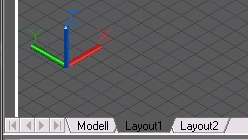 Layouts von Zeichnungen werden häufig mit Name oder Nummer der Zeichnung benannt. Oft entspricht diese(r) dem Dateinamen der Zeichnung.
Hier ein AutoLISP-Einzeiler, der diese Benennung der aktuellen Layout-Registerkarte automatisch vornimmt:
(command "_.Layout" "_r" ""(vl-filename-base (getvar "DWGNAME")))
Um ihn schnell und unkompliziert nutzen zu können, kann er in die Befehlszeile kopiert werden oder zur weiteren Verwendung als Button-Makro benutzen. (Näheres zur Erzeugung eigener Werkzeuge in der AutoCAD-Hilfe)
In AutoCAD LT, das keinen AutoLISP-Code verarbeiten kann, lässt sich das Problem mit folgendem DIESEL-Code, der ebenfalls als Buttonmakro verwendet werden kann, lösen:
^C^C_-layout;_r;;\=\$(substr,\$(getvar,dwgname),1,\$(-,\$(strlen,\$(getvar,dwgname)),4));
Wenn mehrere Layouts benutzt wurden und diese Layouts verschiedene Zeichnungen einer DWG zeigen, muss etwas tiefer in die AutoLISP-Kiste gegriffen werden.
Im Freeware-Bereich von CADmaro.de gibt es das Tool AlleLayoutsUmbenennen.lsp. Dieses Tool benennt alle Layouts einer Datei um und gibt ihnen Namen bestehend aus dem Dateinamen und einer fortlaufenden Nummer.
- Details
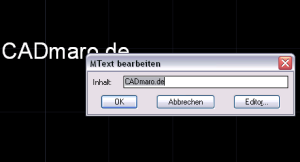 Der MText-Editor ist für schnelle Änderungen von einzeiligen MTexten viel zu sperrig und langsam.
Als Alternative kann man einen einzeiligen MText-Editor verwenden. Es handelt sich dabei um ein Relikt aus Release 13 - schnell und simpel wie der Prä-2006-Editor für einzeiligen Text und doch mit der Möglichkeit, noch den "richtigen" MText-Editor zu starten.
Um ihn verwenden zu können einfach die Systemvariable MTEXTED auf :lisped (Doppelpunkt nicht vergessen) stellen.
Aber die Systemvariable MTEXTED kann noch mehr!
Aufgrund ihrer speziellen Syntax: <AutoLISP Funktionsname#Editorname> können zwei Editoren verwendet werden.
Der erste Teil "Funktionsname" spezifiziert den Editor, der üblicherweise für kurze Texte genommen werden soll, während der "Editorname" das Programm definiert, das gestartet wird, wenn der entsprechende Button gedrückt wird, bwz. wenn der Text mehr als 79 Zeichen hat.
Beispiel :lisped#notepad startet für kurze Texte den "kleinen" Editor und wenn dort der Button "Editor" gedrückt wird, bzw. der Text mehr als 79 Zeichen hat, startet Notepad.
- Details
 Die Autodesk-Suiten sind zu groß um auf DVDs ausgeliefert werden zu können, weshalb Autodesk sie auf USB-Sticks von Toshiba mit 16 bzw. 32GB Kapazität verschickt.
Wer das Installationsmaterial nicht mehr benötigt und den Stick stattdessen für eigene Daten verwenden möchte, wird feststellen, dass sich die vorhandenen Installationsdateien nicht löschen lassen und der Stick nicht formatiert werden kann.
- Details
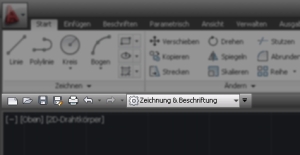
Häufig kritisieren Anwender, dass bei Verwendung des Ribbons zu oft zwischen den einzelnen Registern umgeschaltet werden muss, um bestimmte Befehle erreichen zu können.
Hier kann der Schnellzugriffs-Werkzeugkasten oder auch Q.A.T. (Quick Access Toolbar) eine echte Stütze sein. Er ist relativ leicht erweiterbar und kann, wenn er unterhalb des Ribbons angezeigt wird (im Menü unterr dem Pfeil am rechten Ende des Q.A.T. einstellbar), ordentlich vollgepackt werden. Zum Beispiel per Rechtsklick auf beliebige Werkzeuge aus dem Ribbon, denn ihr Kontextmenü bietet die Möglichkeit, das Werkzeug zum Schnellzugriffs-Werkzeugkasten hinzuzufügen:
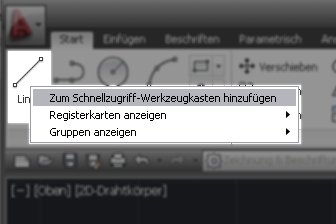
Dies funktioniert sogar bei den sogenannten „Kombinationsfeldern“ im Ribbon, also zum Beispiel dem Layer- oder Linientyp-Dropdown. Ab in den Q.A.T. damit, denn so aufgebohrt spart diese Leiste nicht nur die mitunter permanente Anzeige des Eigenschaftsmanagers sondern auch überflüssige Ribbon-Registerwechsel, wenn die Haupteigenschaften ohne Zusatzklick angezeigt und geändert werden können.
Vor den Erfolg hat Autodesk allerdings den Schweiß gesetzt, denn aus unerfindlichen Gründen können einige Kombinationsfelder nicht per Kontextmenü zum Q.A.T. hinzugefügt werden. Darunter die wichtigen Objektfarbe- und Textstil-Dropdowns.
(Stand: Versionen: 2009-2013. Der geneigte Leser ist hiermit herzlich eingeladen, Autodesk auf diesen Missstand hinzuweisen.)
Wie die beiden Dropdowns dennoch in den Q.A.T. eingepflegt werden können, will dieser Artikel beschreiben.